

 English

 January 3, 2026
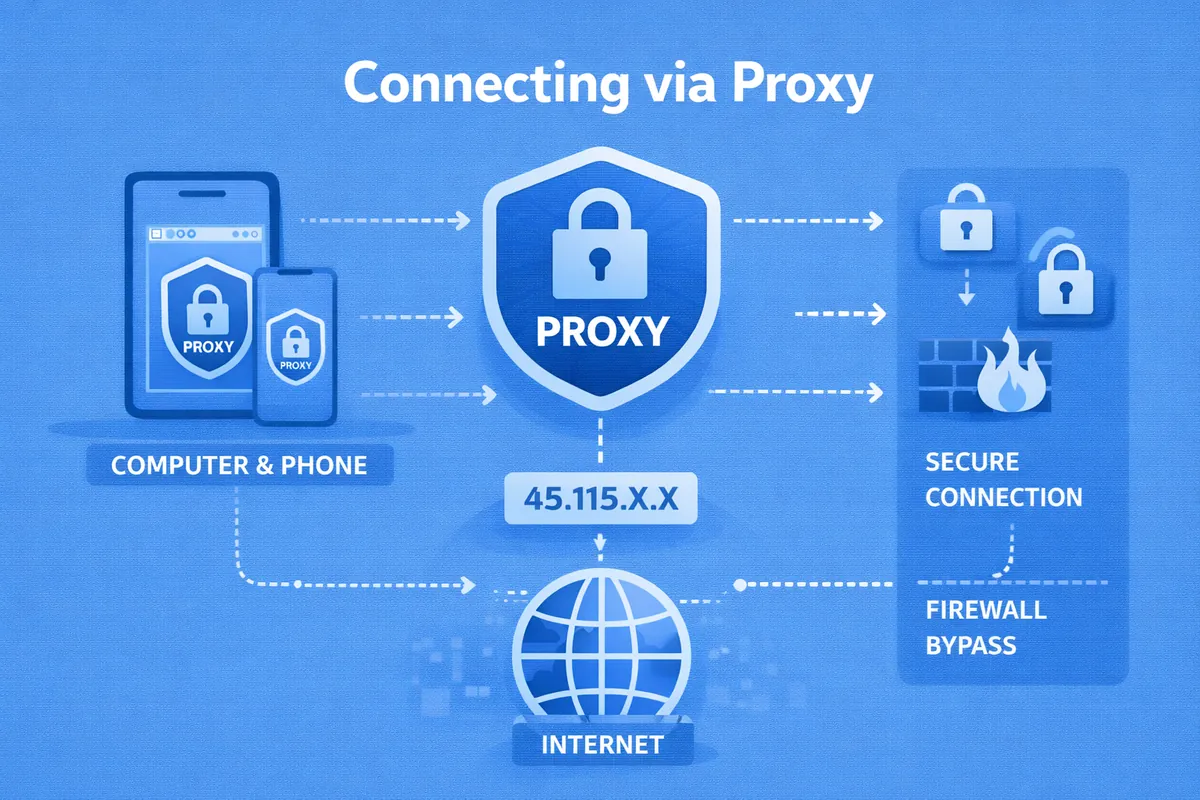
Прокси-сервер — это промежуточное звено между устройством пользователя и целевым интернет-ресурсом. Он принимает запросы, передает их на нужные сайты и возвращает ответы обратно. Важно уметь не только корректно подключаться к нему, но и быстро отключать его при возникновении проблем. Если правильно настроить подключение через прокси, то можно обходить ограничения со стороны интернет-провайдеров или контролирующих органов, быстро заходить на веб-страницы. Благодаря ему можно обеспечить высокий уровень конфиденциальности и предотвратить прямое отслеживание IP-адреса.
Быстрый старт: как проверить, работает ли прокси
Прежде чем будет выполнена настройка подключения через прокси, нужно убедиться, что прокси-сервер активен, имеет достаточную скорость и анонимность, не находится в черных списках. В этом случае пользователь может избежать проблем с подключением, беспрепятственно посетить сайты или воспользоваться онлайн-сервисами. Проверить работу прокси можно разными способами:
- Использование онлайн-чекеров прокси. Пользователь должен зайти на любой сайт для проверки IP-адреса без использования прокси, чтобы увидеть свой реальный IP-адрес. После настройки браузера на использование прокси нужно перезагрузить страницу онлайн-чекера. Если отображаемый IP-адрес изменился на IP-адрес прокси-сервера, значит, прокси работает.
- Проверка в браузере либо настройках ОС. Пользователь может вручную проверить параметры прокси в настройках ОС или браузера, чтобы убедиться в отсутствии опечаток в IP-адресе или номере порта. В Windows 10/11 нужно перейти в «Настройки», «Сеть и Интернет» и «Прокси». Пользователь должен убедиться, что данные в разделе «Ручная настройка прокси-сервера» верны. В браузере потребуется открыть «Настройки», «Система», «Открыть настройки прокси-сервера для компьютера».
- Использование командной строки. Для проверки подключения можно использовать команду ping. Пользователь должен открыть командную строку и ввести ping [IP-адрес прокси]. Если он получит ответ, значит, прокси-сервер доступен по сети.
Проверку нужно проводить и после отключения прокси, чтобы убедиться, что соединение вернулось к обычному режиму и трафик идет напрямую.
Подключение к интернету через прокси: подробные инструкции по ОС
Подключение к интернету через прокси можно настроить в параметрах операционных систем Windows 10/11, macOS и Android.
Настройка на Windows 10 / 11
Настройка прокси в Windows 10 и 11 осуществляется через меню «Параметры». Пользователю потребуется перейти в раздел «Сеть и Интернет» и выбрать пункт «Прокси-сервер». В блоке «Ручная настройка прокси» нужно включить переключатель, а затем ввести IP-адрес прокси-сервера и порт в соответствующие поля. При необходимости указываются сайты, для которых прокси использоваться не будет. Пользователю останется только сохранить настройки. Чтобы отключить подключение через прокси, нужно выключить переключатель ручной настройки.
Настройка на macOS
Владельцам компьютеров и ноутбуков на базе ОС macOS нужно открыть «Системные настройки», перейти в раздел «Прокси». Пользователь должен выбрать тип прокси-сервера, который он планирует использовать (HTTP, HTTPS, SOCKS), установив соответствующий флажок. Затем в правой части окна вводится IP-адрес прокси-сервера и номер порта. Если требуется имя пользователя и пароль, то нужно установить флажок «Требуется пароль» и ввести данные аутентификации. Пользователь должен нажать кнопку «Применить» для сохранения изменений. Чтобы убрать подключение, нужно снять галочку с выбранных типов прокси.
Настройка на Android
На смартфонах, планшетах и других портативных устройствах на базе ОС Android настройки прокси применяются индивидуально к каждой сети Wi-Fi. Пользователю потребуется открыть «Настройки», перейти в раздел «Сеть и Интернет» либо «Подключения», а затем выбрать «Wi-Fi». Необходимо нажать и удерживать значок шестеренки/стрелки рядом с названием сети Wi-Fi, выбрав «Изменить сеть». В настройках сети нужно найти пункт «Прокси-сервер», а затем вручную изменить параметры. В поля вводится имя хоста прокси (IP-адрес) и порт прокси. Пользователю нужно сохранить настройки. Для настройки прокси через мобильный интернет могут потребоваться сторонние приложения.
Настройка прокси только в браузере
Настроить прокси можно в различных браузерах: Chrome, Edge, Opera, Яндекс.Браузер, Mozilla Firefox.
Браузеры на движке Chromium (Chrome, Edge, Opera, Яндекс.Браузер)
Эти браузеры используют системные настройки прокси. Для их работы достаточно настроить прокси на уровне ОС. Часто используются специализированные расширения, чтобы задать индивидуальные настройки только для конкретного браузера и обеспечить их независимость. С их помощью можно включать и отключать прокси в один клик, быстро переключать профили.
Mozilla Firefox
Firefox имеет собственные настройки прокси, которые не зависят от системных. Чтобы настроить прокси в этом браузере, нужно выполнить следующие действия:
- Открыть настройки. Для этого пользователю потребуется нажать на кнопку меню в правом верхнем углу и выбрать «Настройки».
- Перейти в раздел прокси. В меню слева необходимо выбрать «Основные». Прокрутив страницу вниз до раздела «Параметры сети», нужно нажать на кнопку «Настроить».
- Указать данные прокси. В открывшемся окне потребуется выбрать раздел «Ручная настройка прокси» (Manual proxy configuration). Затем нужно ввести IP-адрес и порт для соответствующих протоколов (HTTP Proxy либо SOCKS Host). Если настройки одинаковы, то можно поставить галочку «Использовать этот прокси-сервер для всех протоколов». Пользователю нужно сохранить изменения, нажав кнопку «ОК».
Пользователь настраивает прокси только для браузера Mozilla Firefox, не затрагивая настройки других приложений или операционной системы.
Частые проблемы: почему не работает и как это исправить
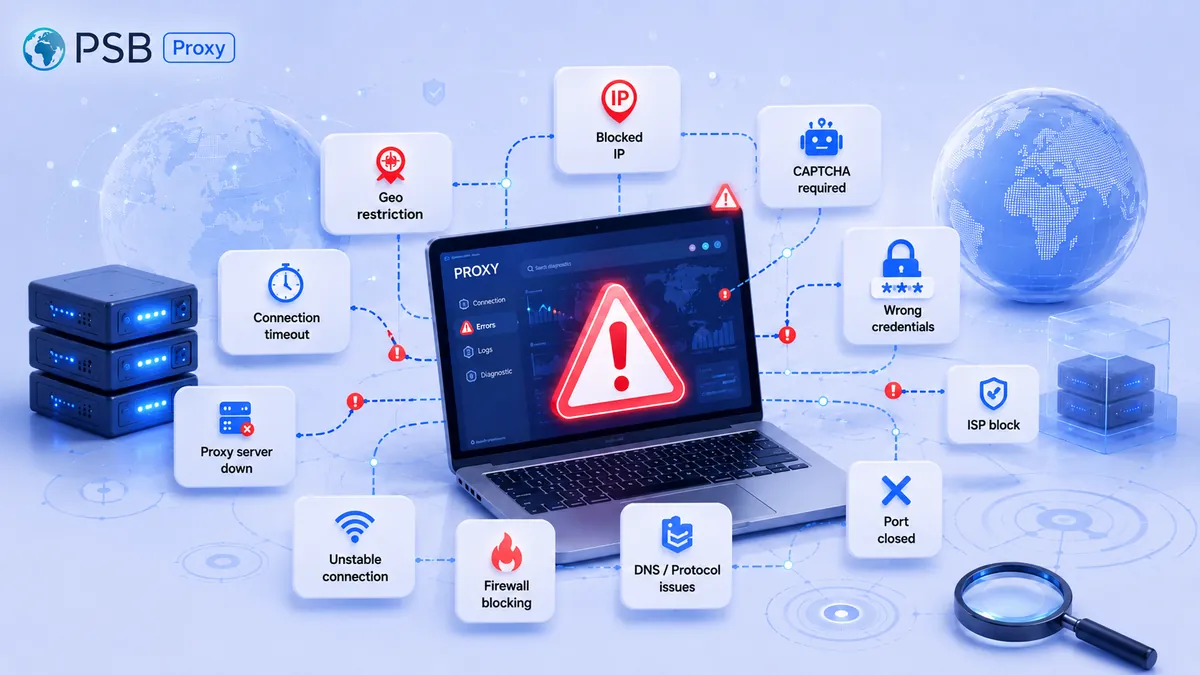
При настройке и подключении прокси пользователь может столкнуться с различными проблемами:
- Ошибка «Не удается подключиться к прокси-серверу». Убедитесь, что сам сервер стабильно работает, а IP-адрес и порт прокси введены верно. Брандмауэр или антивирус могут блокировать соединение. Попробуйте временно отключить их.
- Сайты открываются очень медленно. Некоторые бесплатные прокси могут быть очень медленными. Заполненный кэш часто замедляет загрузку. В этом случае нужно очистить кэш и cookie браузера. Также можно попробовать сбросить сетевые настройки в Windows.
- Прокси настроен, но IP не меняется. Убедитесь, что прокси включен в браузере или системе. Если используется прокси SOCKS, то его нужно настраивать в соответствующем месте, а не только в системных настройках. Иногда стороннее ПО или вредоносные программы могут перехватывать трафик.
Настройка прокси должна выполняться в зависимости от конкретных требований пользователя, установленной операционной системы или используемого приложения. Правильно настроенный и подключенный прокси позволит обеспечить анонимность и получить доступ к заблокированным интернет-ресурсам.