

 English

 January 3, 2026
Прокси-сервер выполняет роль посредника между устройством пользователя и интернет-ресурсами. Вместо прямого соединения запросы сначала уходят на прокси, а уже затем – к целевому сайту, что позволяет изменить IP-адрес, геолокацию и сетевую сигнатуру.
Прокси применяются для решения разных задач:
- обычными пользователями для защиты личных данных и снижения цифрового следа, конфиденциальности, получения доступа к заблокированным сайтам;
- маркетологами, SEO-специалистами для анализа выдачи поисковых систем, работы с рекламными кампаниями;
- разработчиками и тестировщиками для эмуляции разных регионов;
- арбитражниками, SMM-специалистами, парсерами для массовых и автоматизированных действий;
бизнесом для распределения трафика и доступа к корпоративным ресурсам.
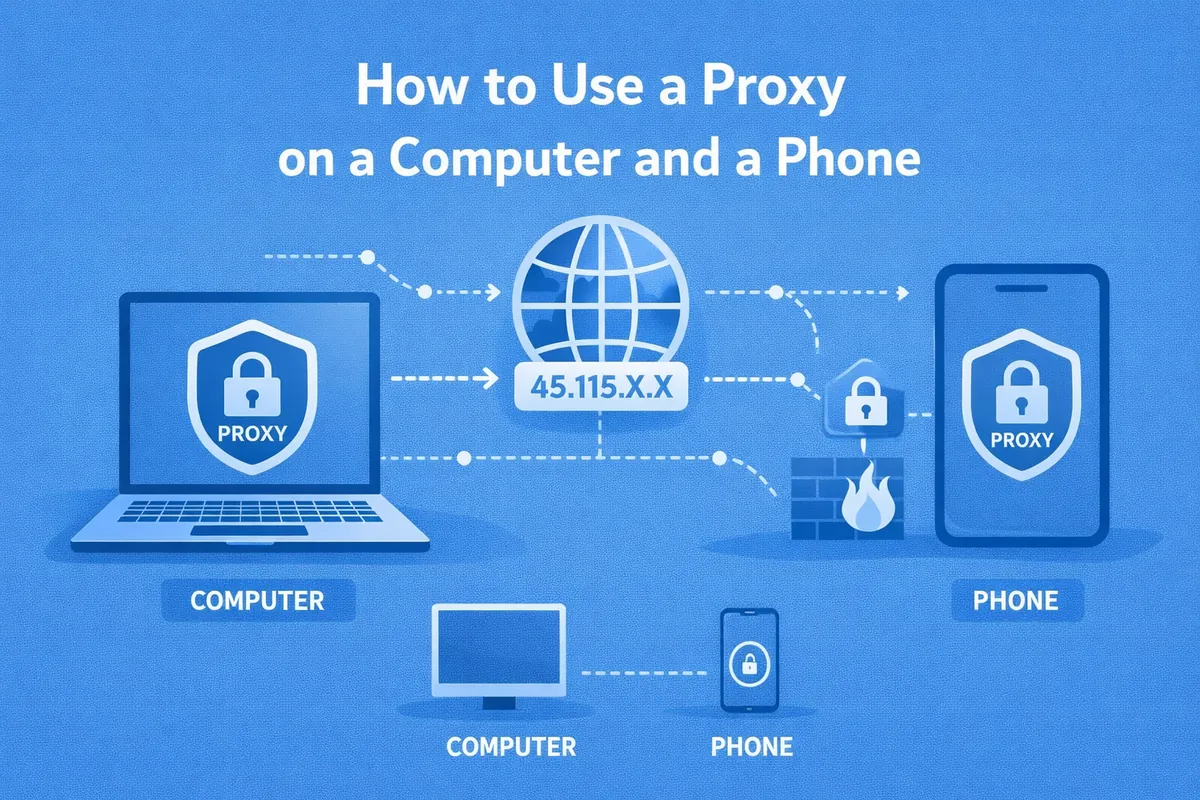
Перед настройкой важно определить, для чего именно нужен proxy. Для постоянного использования подойдет глобальная настройка, для точечных задач – прокси в браузере, а для автоматизации – продвинутые инструменты с гибкой настройкой.
Сценарий А: настроить прокси для всего компьютера или телефона
Глобальная настройка прокси означает, что весь сетевой трафик устройства проходит через прокси-сервер без исключений. Это касается браузеров, фоновых приложений, системных служб и обновлений.
Такой вариант удобен, если прокси используется постоянно и нет необходимости разделять трафик. Однако при нестабильной работе могут возникнуть проблемы сразу у всех приложений на устройстве.
Настройка на компьютере с Windows10/11
Глобальная настройка прокси на ПК в windows 10 и windows 11 выполняется через системные параметры сети. Операционная система автоматически применяет прокси ко всем программам, которые используют стандартный сетевой стек Windows 10 и Windows 11. HTTP- и HTTPS-прокси поддерживаются нативно, включая авторизацию. SOCKS-прокси требуют дополнительного ПО, так как Windows не умеет работать с ними напрямую без посредников.
Настройка:
- Откройте Параметры → Сеть и Интернет → Прокси.
- В разделе «Настройка прокси вручную»: включите переключатель, укажите IP-адрес прокси, укажите порт.
- При необходимости включите авторизацию, укажите логин и пароль.
- Сохраните изменения.
На телефоне Android
На устройствах на Андроид прокси настраивается отдельно для каждой Wi-Fi-сети, а не для всей системы в целом. Это означает, что при смене сети (другая точка доступа или мобильный интернет) прокси использоваться не будет.
Такой подход удобен для домашнего или рабочего Wi-Fi, но ограничен в мобильных сценариях. Также большинство версий Android поддерживает только HTTP-прокси без расширенных возможностей.
На iPhone
На Айфоне принцип настройки аналогичен Android: прокси привязывается к конкретной Wi-Fi-сети. Все приложения, использующие интернет через эту сеть, автоматически работают через прокси.
iOS строго ограничивает сетевые настройки, поэтому SOCKS-прокси и гибкая маршрутизация недоступны без сторонних решений. Это делает iPhone удобным для базовых задач, но не для сложных сценариев.
Сценарий Б: настроить прокси только для браузера
В этом случае прокси применяется исключительно к веб-трафику браузера, а остальные приложения продолжают работать напрямую. Это позволяет разделять рабочие и личные сценарии без влияния на систему в целом. Полезно для работы с аккаунтами, тестирования сайтов и маркетинговых задач. Снижается риск сбоев, упрощается управление несколькими прокси одновременно.
Настройка в браузере Chrome
Chrome на компьютере по умолчанию использует системные настройки прокси, что удобно для простых сценариев. Однако при работе с несколькими IP это быстро становится неудобным. Расширения позволяют создавать профили прокси, переключаться между ними в один клик и задавать правила для отдельных сайтов. Это дает полный контроль над тем, какой трафик идет в браузере через какой прокси.
Настройка в браузере на телефоне
На телефоне мобильные версии Chrome и Safari не поддерживают индивидуальные прокси-настройки. Они всегда используют системный прокси, заданный на уровне Wi-Fi.
Альтернативные браузеры (например, Firefox) позволяют задавать proxy. Это делает их предпочтительным выбором для мобильной работы с прокси в браузере смартфона.
Сценарий В: продвинутая настройка для конкретных программ и задач
Продвинутая настройка применяется, когда стандартных системных возможностей недостаточно. Она позволяет точно управлять тем, какие программы и каким образом используют прокси. Актуально для автоматизации, парсинга, работы с API и приложениями, которые не поддерживают прокси нативно. Здесь важны гибкость, логирование и контроль DNS.
На ПК: используем программу Proxifier
Proxifier перехватывает сетевые запросы приложений на компьютере и принудительно направляет их через заданный прокси.
Особенности:
- Работает даже для программ, которые не имеют собственных сетевых настроек.
- Система правил позволяет назначать разные прокси для разных приложений или портов.
- Логи и статистика дают точное понимание, какой трафик и куда уходит.
На Android: используем приложение
Для смартфонов, планетных компьютеров, электронных книг и других устройств с ОС Android специализированные приложения выполняют схожую функцию, но с учетом ограничений мобильной системы. Они создают локальный VPN-интерфейс, через который перенаправляется трафик. Некоторые решения требуют root-доступ для более глубокого контроля. Это оправдано в профессиональных сценариях, но избыточно для обычного пользователя.
Как проверить, что прокси работает?
Есть несколько способов быстрой проверки работоспособности. Чаще всего используется следующее:
- Проверка IP-адреса. Сравнение IP до и после включения прокси позволяет быстро понять, изменился ли исходящий адрес. Если IP совпадает с прокси – соединение работает корректно.
- Проверка геолокации. Геолокационные сервисы показывают страну, город и провайдера IP. Это важно для задач, где критичен регион доступа.
- Проверка DNS-утечек. Даже при работающем прокси DNS-запросы могут уходить напрямую. Специальные тесты позволяют выявить такие утечки.
- Анализ HTTP-заголовков. Заголовки запроса показывают реальный маршрут соединения и наличие прокси. Это полезно для технической диагностики.
- Логи прокси-сервера. Если у вас есть доступ к логам, можно увидеть все входящие соединения. Это самый точный способ проверки.
- Логи Proxifier. Программа показывает, какое приложение использует прокси и по какому правилу. Это упрощает отладку сложных схем.
- Тест скорости и стабильности. Измерение пинга и пропускной способности помогает оценить качество прокси. Медленные или нестабильные прокси лучше заменить.
- Тест через разные сайты. Некоторые ресурсы по-разному реагируют на прокси. Проверка на нескольких сайтах дает более объективную картину.
Частые проблемы и их решения
К распространенным проблемам относится следующее:
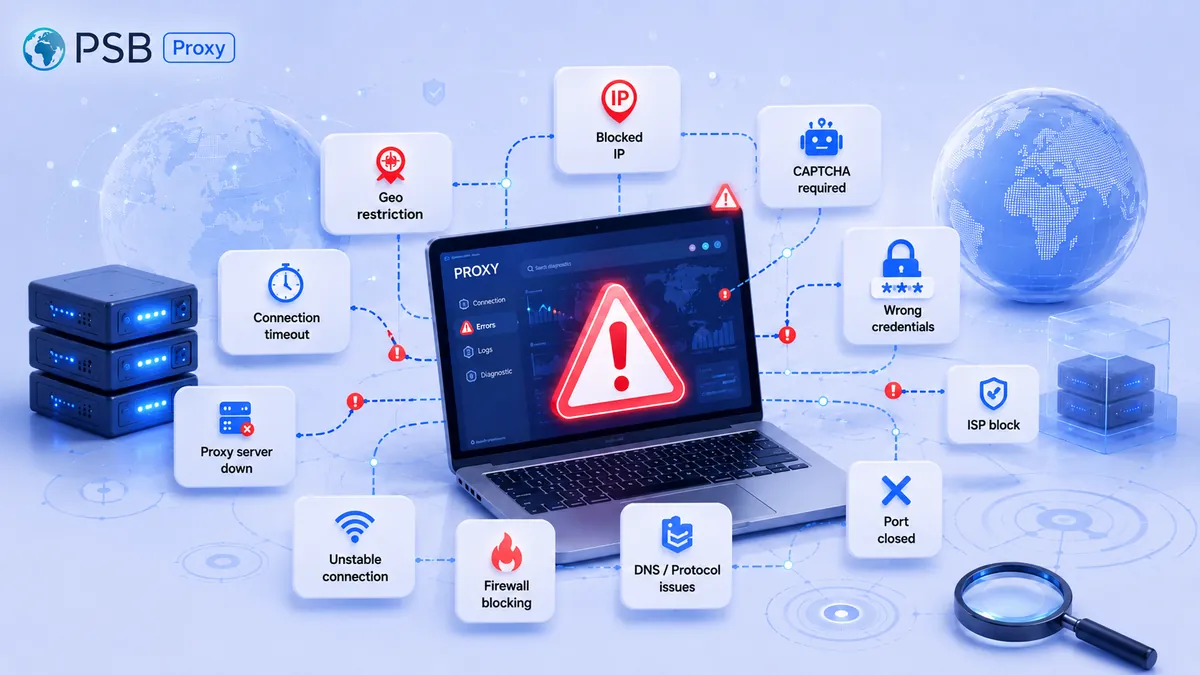
- Прокси не подключается. Ошибка в IP, порте или типе прокси. Также возможна блокировка соединений на стороне сервера.
- Полностью пропадает интернет. Это указывает на недоступность прокси или неверные учетные данные. При глобальной настройке это сразу влияет на все приложения на компьютере или телефоне.
- Работает не весь трафик. Некоторые приложения игнорируют системный прокси. В таких случаях требуется продвинутая маршрутизация.
- Низкая скорость соединения. Скорость зависит от загрузки прокси и физического расстояния до сервера. Бесплатные прокси чаще всего работают медленно.
- DNS-утечки. Возникают при неправильной обработке DNS-запросов. Решается включением DNS через прокси или использованием специализированных инструментов.
Прокси – это не универсальная кнопка в браузере, а гибкий инструмент с разными сценариями применения. Его можно использовать глобально, локально в браузере или точечно для отдельных программ.
На мобильных устройствах с Android и iOS возможности ограничены, но при правильном выборе инструментов прокси также эффективно решают задачи. Главное – понимать цель, учитывать особенности систем и выбирать подходящий уровень настройки.