

 11 ноября 2026 г.
Чтобы отключить прокси на айфоне, откройте «Настройки» → «Wi-Fi», нажмите значок ⓘ рядом с подключённой сетью, пролистайте вниз до раздела «HTTP-прокси», откройте «Настройка прокси» и выберите «Выкл.». Подключить прокси можно там же: выберите «Вручную» и введите сервер, порт, логин и пароль. Ниже оба сценария по шагам и разбор того, что делать, если после настройки не открываются сайты. Общая инструкция для всех устройств есть в статье как подключить прокси, а подобрать адреса можно в разделах мобильные прокси и резидентные прокси.
Где в iPhone настройки прокси
В iOS прокси задаётся не для всей системы, а для конкретной сети Wi-Fi. Поэтому настройка живёт в параметрах самой сети:
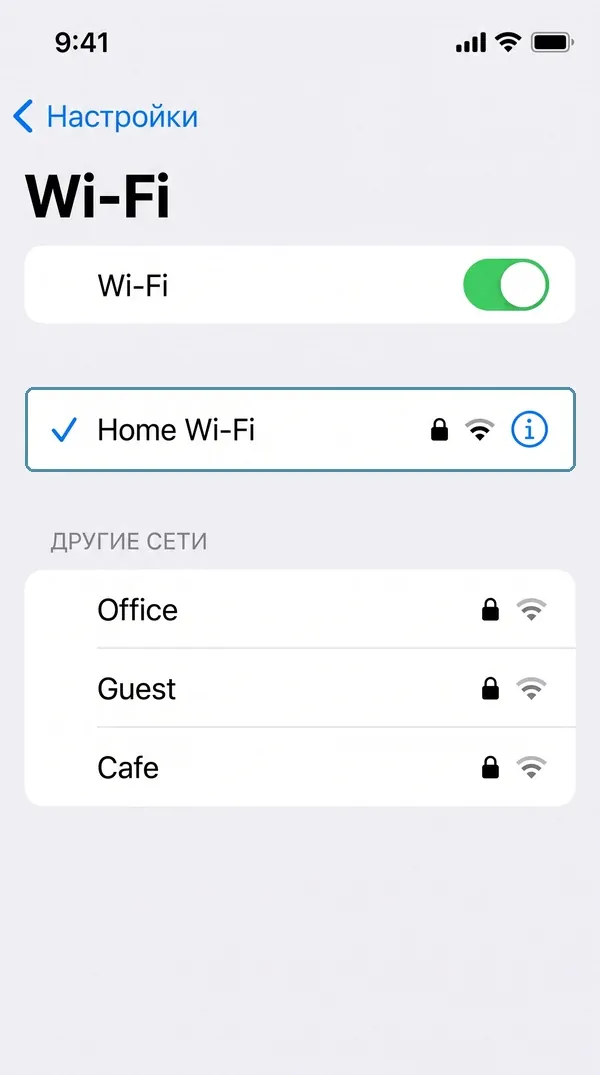
1. Откройте «Настройки» и перейдите в раздел «Wi-Fi».
2. Нажмите значок ⓘ справа от названия сети, к которой вы подключены.
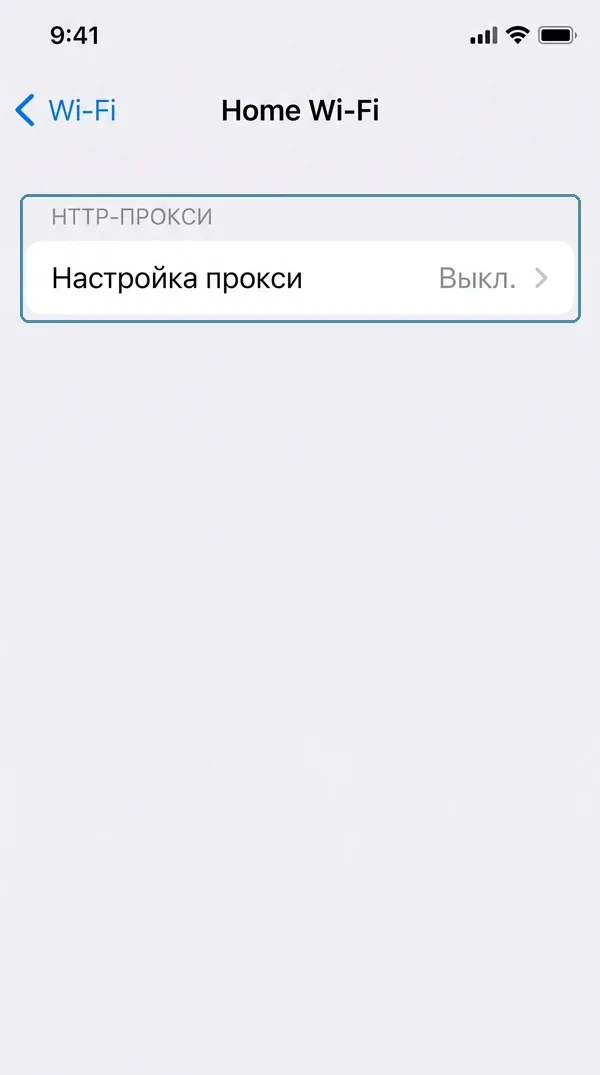
3. Прокрутите экран вниз до раздела «HTTP-прокси»: в нём находится пункт «Настройка прокси».
Здесь три варианта: «Выкл.», «Вручную» и «Автоматически». Всё, что вы выберете, будет действовать только в этой сети. Подключитесь к другому Wi-Fi, и там прокси не будет, пока вы не настроите его отдельно. Те же шаги подходят для iPad.
|
Шаг 1: значок ⓘ у вашей сети. |
Шаг 2: раздел «HTTP-прокси» на экране сети. |
Как подключить прокси вручную: сервер, порт, логин
Данные для подключения возьмите в личном кабинете прокси-сервиса: хост (сервер), порт, логин и пароль. Для стандартной настройки iPhone нужен прокси с протоколом HTTP или HTTPS. SOCKS5 штатные настройки iOS не поддерживают, поэтому в кабинете выбирайте порт именно HTTP(S).
1. В разделе «HTTP-прокси» откройте «Настройка прокси» и выберите «Вручную».
2. В поле «Сервер» впишите хост прокси, в поле «Порт» номер порта. Без http:// и без двоеточия.
3. Включите переключатель «Аутентификация» и введите «Имя пользователя» и «Пароль» из кабинета.
4. Нажмите «Сохранить» в правом верхнем углу.
Если доступ у вас настроен по белому списку IP, аутентификацию включать не нужно, но тогда в списке должен быть публичный IP именно этой сети Wi-Fi. У домашнего интернета он часто меняется, поэтому при белом списке проще периодически перепроверять адрес. Как его добавить, мы показали в инструкции по белому списку IP.
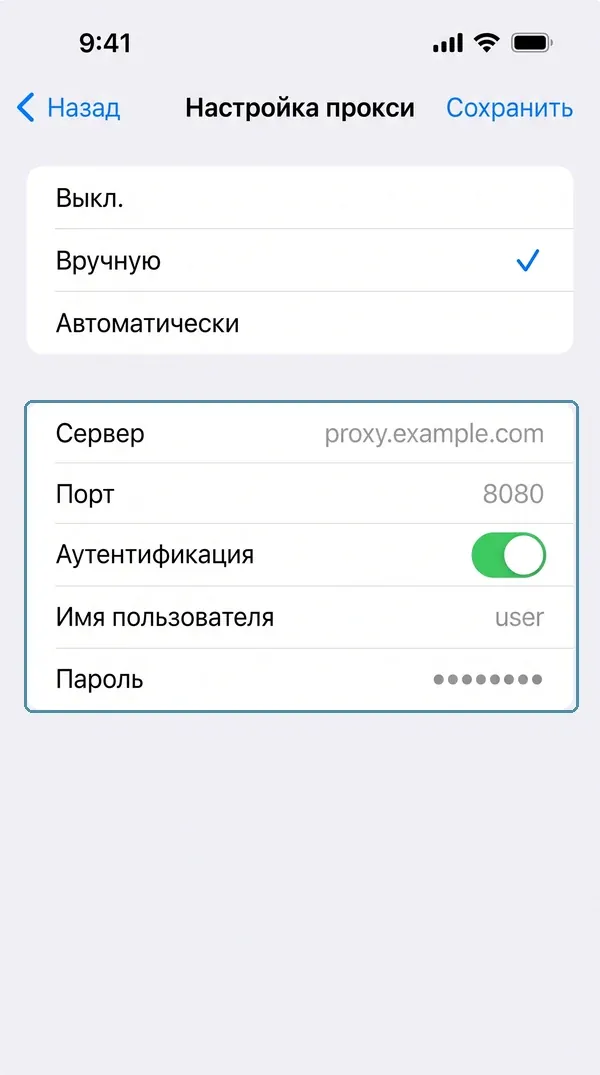
Ручная настройка: сервер, порт и данные для входа.
Чтобы проверить результат, откройте в Safari любой сервис, который показывает ваш IP. Адрес и страна должны совпасть с данными прокси. Если сайт не открывается или показывает ваш прежний адрес, переходите к разделу про проблемы ниже. Общую инструкцию для всех устройств мы собрали в статье как подключить прокси на компьютере и телефоне.
Автоматическая настройка (PAC): когда она нужна
Вариант «Автоматически» принимает не адрес сервера, а ссылку на файл настроек прокси, его называют PAC. В поле «URL» вставляют адрес такого файла, и iPhone сам решает, для каких сайтов использовать прокси. Такой способ чаще нужен в рабочих сетях, где прокси настраивает администратор.
Для обычной ситуации с одним прокси от сервиса он не нужен: достаточно «Вручную». Используйте «Автоматически», только если вам выдали ссылку на PAC-файл. Если вы не помните, настраивали ли это, и интернет ведёт себя странно, посмотрите в блок «Настройка прокси». Часто в нём обнаруживается забытое «Автоматически» с чужим адресом.
Как отключить прокси на айфоне
1. «Настройки» → «Wi-Fi».
2. Нажмите ⓘ рядом с сетью, где настраивали прокси.
3. Внизу в разделе «HTTP-прокси» откройте «Настройка прокси» и выберите «Выкл.».
Если хотите убрать и сохранённые данные, сначала откройте «Вручную», очистите поля сервера, порта и логина, а потом выберите «Выкл.». Если вы пользовались несколькими сетями, например дома и в офисе, повторите шаги для каждой: отключение в одной не затрагивает остальные.
|
Выберите «Выкл.». |
Если прокси «возвращается»: проверьте профили. |
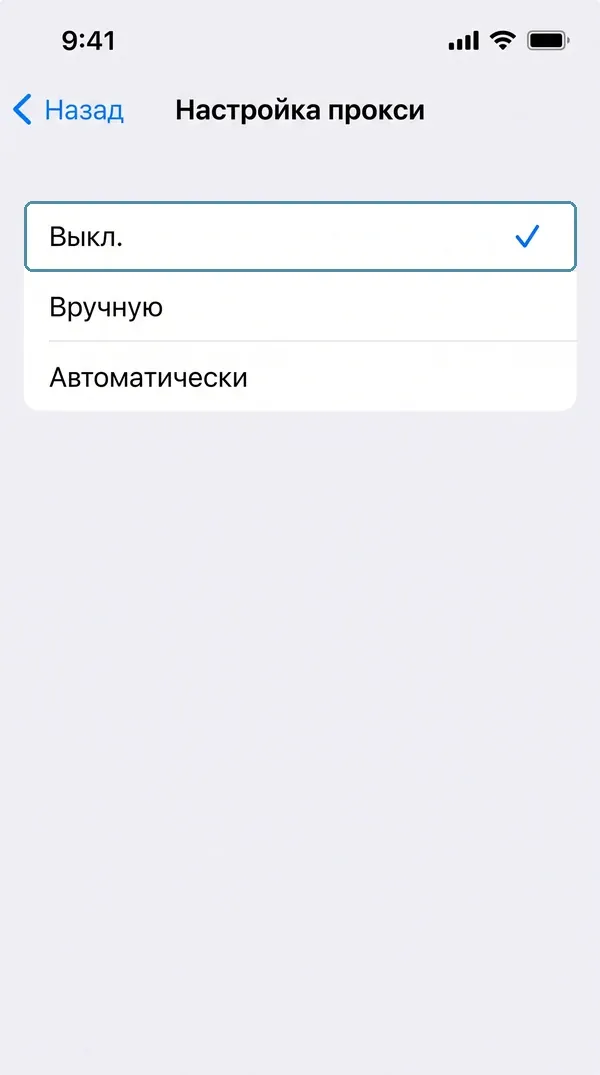
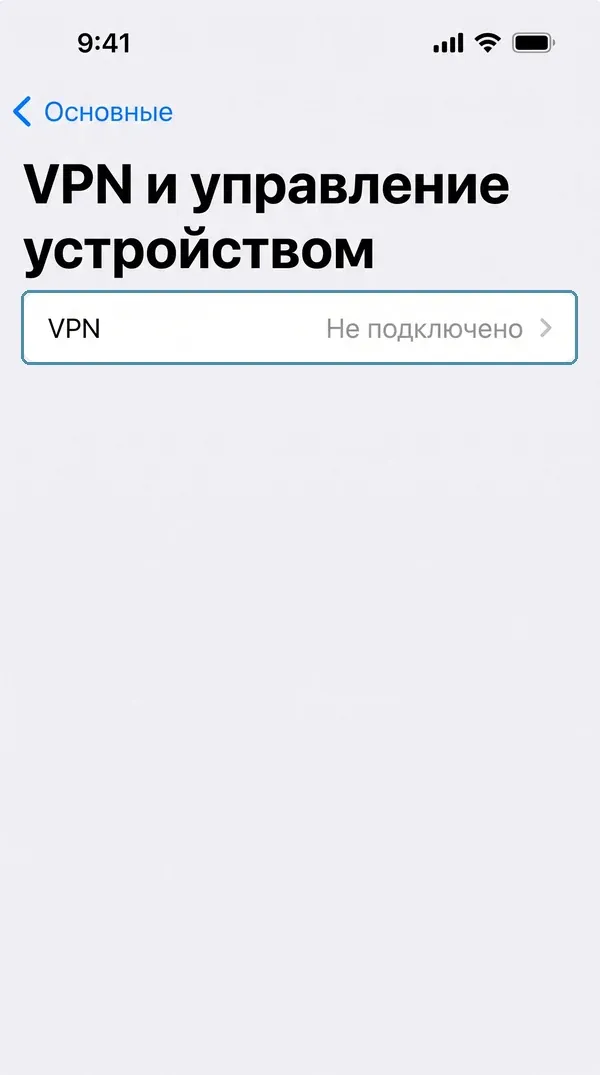
Если прокси продолжает работать после отключения
Тогда он задан не в Wi-Fi. Проверьте:
-
«Настройки» → «Основные» → «VPN и управление устройством»: на рабочем или учебном телефоне прокси может навязывать профиль конфигурации;
-
раздел «VPN» в настройках и сторонние приложения, которые создают локальный VPN и направляют через него трафик. Выключите их и проверьте снова;
-
другую сеть: настройка действует только в той сети, где вы её сделали.
Прокси для мобильного интернета: ограничения iOS
В iOS нет поля прокси для сотовой сети. Всё, что вы настроили в Wi-Fi, перестаёт действовать, как только телефон переключается на мобильный интернет, и трафик идёт напрямую. Это ограничение системы, а не ошибка настройки.
|
Как подключён iPhone |
Что с прокси из настроек Wi-Fi |
|
Wi-Fi, сеть с настроенным прокси |
Работает для всех приложений |
|
Другой Wi-Fi |
Не работает, пока не настроите отдельно |
|
Мобильный интернет (LTE, 5G) |
Не работает, штатной настройки нет |
Нужен трафик через прокси и по мобильной сети? Приложения из App Store, которые создают локальный VPN-профиль, умеют направлять его через прокси, в том числе SOCKS5. Но такое приложение видит весь ваш трафик, поэтому ставьте только проверенные и не пользуйтесь «бесплатными прокси»: такие программы часто ненадёжны и небезопасны.
Не путайте способ подключения и тип адреса. Мобильные прокси означают, что у адреса IP мобильного оператора, и подключить их на iPhone можно тем же способом, что и любые другие: по Wi-Fi, через «Вручную».
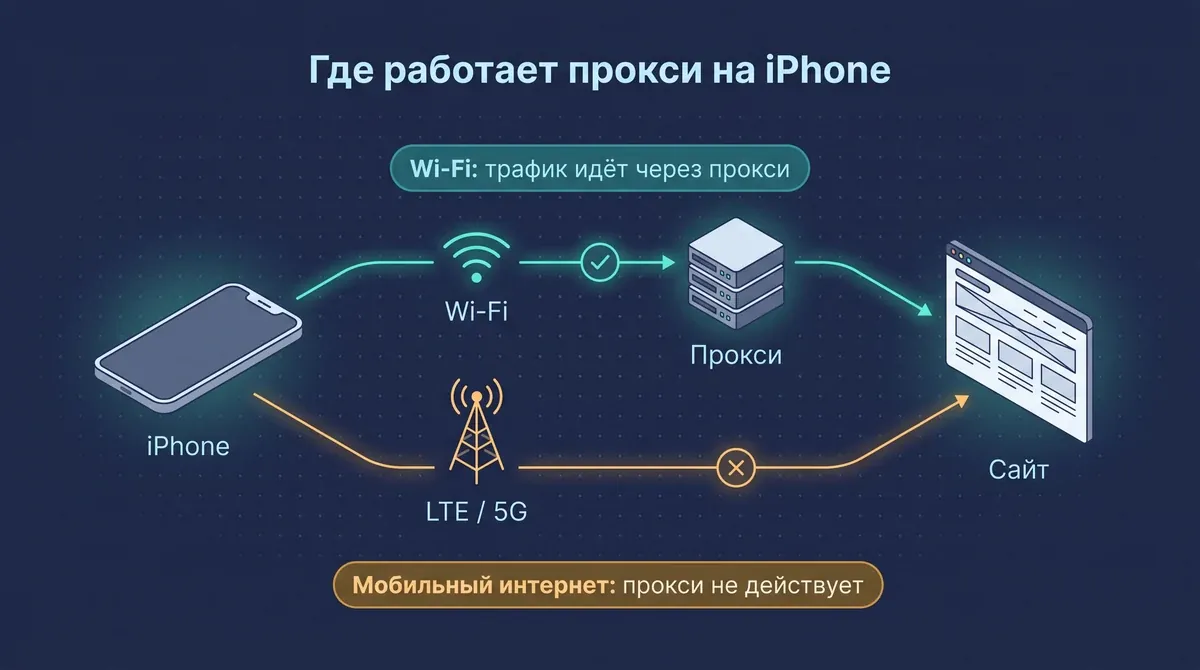
Прокси в настройках iPhone привязан к сети Wi-Fi.
Если после настройки не открываются сайты
Самые частые причины, от простых к сложным:
1. Опечатка. Лишний пробел в сервере, пароле или логине. Откройте настройку ещё раз и введите данные заново.
2. Не тот порт. У прокси отдельные порты для HTTP(S) и SOCKS5. В iPhone нужен HTTP(S). Если вписали порт SOCKS5, сайты не откроются.
3. Не включена аутентификация при доступе по логину и паролю, либо ваш IP не в белом списке при доступе по IP.
4. Закончился трафик или срок пакета. Проверьте остаток в кабинете.
5. Прокси работает, но не с этого Wi-Fi. Некоторые сети, особенно рабочие и публичные, блокируют нестандартные порты. Проверьте с другого Wi-Fi.
6. Сайт в Safari открылся, а приложение нет. Большинство приложений используют системные настройки сети, но те, что работают через собственный сетевой стек, могут их игнорировать. Проверьте то же самое в Safari, чтобы понять, где проблема.
Быстрая проверка, что прокси вообще включился: откройте в Safari сервис, который показывает IP и страну, выключите прокси по шагам выше и обновите страницу. Адрес должен измениться на ваш. Если он не меняется ни в одну сторону, значит, браузер берёт данные из кэша или вы смотрите не ту сеть. Закройте вкладку, откройте её заново и повторите.
Если ничего не помогло, поэтапно разберите причины в статье почему не работает прокси. А если интернет пропал совсем даже после отключения прокси, сделайте по порядку: выключите и включите Wi-Fi, нажмите ⓘ → «Забыть эту сеть» и подключитесь заново, перезагрузите телефон. Последний шаг: «Настройки» → «Основные» → «Перенос или сброс iPhone» → «Сбросить» → «Сбросить настройки сети». Сброс удалит сохранённые сети Wi-Fi и пароли к ним, поэтому делайте его в конце.
Вопросы и ответы
Почему на iPhone прокси работает только в Wi-Fi?
Потому что в iOS прокси задаётся в параметрах конкретной сети Wi-Fi. Для мобильного интернета штатного поля нет, так что при переходе на LTE или 5G трафик идёт напрямую.
Как отключить прокси, если интернет не работает?
Зайдите в «Настройки» → «Wi-Fi» → ⓘ у вашей сети → «Настройка прокси» и выберите «Выкл.». Если связи нет и после этого, забудьте сеть и подключитесь снова, проверьте профили в «VPN и управление устройством», а затем перезагрузите телефон.
Нужен ли отдельный VPN-профиль?
Для обычной настройки через Wi-Fi не нужен, она делается в самих параметрах сети. Профиль или приложение понадобятся только для SOCKS5 и для трафика по мобильной сети. Выбирайте проверенные приложения из App Store.
Какие прокси подходят для iPhone?
Для штатной настройки подойдут прокси с протоколом HTTP или HTTPS и авторизацией по логину и паролю либо по белому списку IP. Тип адреса выбирайте по задаче: резидентные, мобильные или статические. SOCKS5 без стороннего приложения на iPhone не подключить.